
-
-
-
Tổng tiền thanh toán:
-
THIẾT KẾ VÀ IN ẤN NÊN CHỌN HỆ MÀU RGB HAY CMYK?
Viết bởi NSAP, Ngày 16/07/2026

Một trong những câu cửa miệng của dân thiết kế là: "Cứ mang đi in thì bắt buộc phải chuyển sang hệ màu CMYK". Thế nhưng, trong thực tế ngành in phun hiện nay, việc mặc định "cứ đem đi in là phải chuyển sang CMYK" không còn chính xác 100% nữa. Nhiều trường hợp, việc chuyển file sang CMYK quá sớm từ khâu thiết kế chính là thủ phạm khiến bản in bị xỉn màu, lệch màu và mất đi độ rực rỡ vốn có.
Vậy khi nào nên dùng hệ màu RGB và khi nào thì phải chuyển sang CMYK? Câu trả lời là: Tùy thuộc vào công nghệ in và phần mềm đang sử dụng để xuất lệnh in là driver mặc định hay phần mềm RIP chuyên dụng. (Lưu ý: Bài viết này chỉ tập trung hướng dẫn trong phạm vi mảng máy in phun)
1. BẢN CHẤT VẬT LÝ CỦA HỆ MÀU RGB VÀ CMYK
Để trả lời được câu hỏi trên, trước tiên chúng ta phải hiểu rõ giới hạn vật lý của từng hệ màu thông qua không gian màu (Gamut).
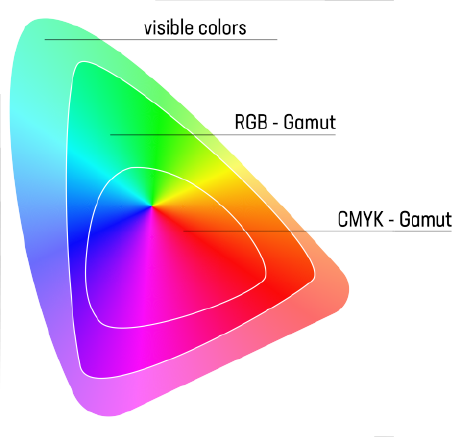
- Hệ màu RGB (Red - Green - Blue): Là hệ màu cộng, hoạt động dựa trên nguyên lý phát xạ ánh sáng (màn hình máy tính, điện thoại, tivi). Không gian màu RGB cực kỳ rộng lớn, thể hiện được những dải màu vô cùng rực rỡ, phản quang và tươi sáng.
- Hệ màu CMYK (Cyan - Magenta - Yellow - Key/Black): Là hệ màu trừ, hoạt động dựa trên nguyên lý hấp thụ và phản xạ ánh sáng của mực in thực tế trên bề mặt vật liệu.
Bởi vì không gian màu CMYK hẹp hơn đáng kể so với RGB, nên khi bạn chuyển đổi một file RGB sang CMYK bằng phần mềm đồ họa, các vùng màu rực rỡ nằm ngoài tầm tái tạo của mực in (như màu xanh neon, cam rực, hồng cánh sen) sẽ bị kéo lại để nằm vừa trong dải màu CMYK.
2. KHI NÀO ĐỂ HỆ MÀU RGB? KHI NÀO ĐỂ HỆ MÀU CMYK?
Sự khác biệt lớn nhất nằm ở bộ phận chịu trách nhiệm chuyển đổi màu sắc từ file trên màn hình ra hạt mực thực tế trên giấy là Driver hay RIP
|
Tiêu chí so sánh |
Trường hợp 1: In qua Driver mặc định |
Trường hợp 2: In qua phần mềm RIP chuyên dụng |
|
Thiết bị áp dụng |
Các dòng máy in phun nhỏ (Epson L1800, L805, L18050...) |
Máy in công nghiệp, máy in khổ lớn (In bạt, in decal, in chuyển nhiệt...) |
|
Phần mềm xuất lệnh |
Driver mặc định của hệ điều hành (Windows/macOS) |
Wasatch, AcroRIP, NeoStampa, ColorGate... |
|
Hệ màu khuyên dùng |
RGB (sRGB hoặc Adobe RGB) |
CMYK cho Vector/Logo; RGB + ICC Profile cho Ảnh chụp |
Trường hợp 1: In qua Driver mặc định (Dùng hệ màu RGB)
Nếu bạn đang sử dụng các dòng máy in phun phổ thông cỡ nhỏ và in trực tiếp từ Photoshop/Corel bằng driver đi kèm của máy, hãy giữ nguyên file ở hệ màu RGB.
Lý do là driver của hãng (như Epson) được lập trình để nhận dữ liệu đầu vào là RGB. Khi bạn gửi một file RGB, driver sẽ sử dụng thuật toán nội bộ của hãng để dịch trực tiếp dải màu RGB sang hệ mực thực tế của máy.
Nếu bạn cẩn thận chuyển file sang CMYK trong Photoshop trước rồi mới ấn in, quy trình dịch màu sẽ bị lỗi "chuyển đổi kép" (Double Conversion) như sau:
RGB (Gốc) → CMYK (Photoshop chuyển đổi) → RGB (Driver máy in chuyển đổi CMYK thành RGB) → CMYK (Máy in thực tế)
Quá trình này làm thất thoát dữ liệu, khiến bản in ra bị xỉn, tối và lệch tông.
Trường hợp 2: In qua phần mềm RIP chuyên dụng
Phần mềm RIP (Raster Image Processor) là trình biên dịch cao cấp, can thiệp trực tiếp vào từng vòi phun và kênh mực của máy in khổ lớn. Lúc này, việc chọn hệ màu phải chia làm hai nhóm đối tượng thiết kế:
I. Với thiết kế Vector, Văn bản, Logo thương hiệu: Nên thiết kế bằng hệ màu CMYK ngay từ đầu.
Ví dụ: Nếu bạn muốn chữ hoặc đường viền màu đen tuyền tuyệt đối, bạn phải thiết lập thông số màu là K=100 (C=0, M=0, Y=0). Khi đó, phần mềm RIP sẽ hiểu và chỉ ra lệnh cho đầu phun duy nhất kênh mực Đen (K). Nếu bạn để chữ màu đen ở hệ RGB, phần mềm RIP sẽ pha trộn cả 4 màu mực CMYK lại để tạo ra màu đen, dẫn đến nét chữ bị nhòe, tốn mực và bản in khó khô.
Lợi ích khi xử lý Vector, Văn bản, Logo bằng hệ CMYK
- Đảm bảo độ sắc nét (không lé màu): Đối với các chi tiết nhỏ như nét chữ hay viền mỏng, nếu bạn dùng màu đen K=100, chỉ duy nhất vòi phun mực Đen (K) hoạt động. Ngược lại, nếu chữ đen được thiết kế ở hệ RGB, phần mềm RIP sẽ điều khiển phun chồng cả 4 màu C, M, Y, K lên cùng một vị trí. Chỉ cần vật liệu in trượt đi một khoảng rất nhỏ hoặc một vòi phun hơi lệch, viền chữ sẽ xuất hiện các quầng màu xanh hoặc đỏ (hiện tượng lé màu). K=100 giải quyết triệt để rủi ro này.
- Bảo vệ vật liệu và tăng tốc độ khô: Khi trộn nhiều màu lại để tạo ra màu tối (giả lập RGB), tổng lượng mực đổ xuống giấy (Total Ink Coverage) có thể lên tới 300% đến 400%. Việc này làm vật liệu (như giấy, decal) bị quá tải, phồng rộp, nhăn nheo và mất rất nhiều thời gian sấy khô. Chỉ định đúng thông số CMYK giúp kiểm soát chính xác lượng mực, bản in sẽ ráo mực và phẳng phiu.
- Kiểm soát chuẩn xác màu sắc thương hiệu: Logo của các tổ chức luôn có một bộ thông số CMYK cố định. Khi bạn cung cấp trực tiếp thông số chuẩn này cho phần mềm RIP, máy in sẽ phun chính xác tọa độ màu được yêu cầu, bảo vệ tính nhất quán của bộ nhận diện thương hiệu.
II. Với hình ảnh chụp (Photographic): Nên để hệ màu RGB kèm theo ICC Profile gốc (như Adobe RGB).
Đây là chiến thuật "Chuyển đổi muộn" (Late Binding). Phần mềm RIP cao cấp khi được nạp một ICC Profile chuẩn (được đo chính xác cho đúng loại máy, đúng mực và đúng loại vật liệu in) sẽ tự động tính toán để chuyển đổi file ảnh RGB đó sang CMYK ở bước cuối cùng trước khi in. Sự tính toán của phần mềm RIP và ICC Profile chuẩn xác hơn nhiều so với việc bạn tự chuyển đổi hệ màu thủ công bằng Photoshop trên một màn hình chưa cân chỉnh màu.
Lợi ích khi xử lý hình ảnh chụp bằng hệ RGB
- Khai thác tối đa giới hạn không gian màu rực rỡ của máy in: Nhiều máy in phun khổ lớn hiện đại (đặc biệt các dòng có thêm mực Light, Orange, Green) có khả năng tái tạo một dải màu vật lý rộng hơn nhiều so với chuẩn CMYK thông thường (như chuẩn FOGRA39 trong Photoshop). Nếu bạn chuyển file sang hệ màu CMYK trong Photoshop, bạn sẽ cắt đi những gam màu rực rỡ của bức ảnh. Việc giữ file gốc RGB và giao cho phần mềm RIP + ICC Profile xử lý ở đoạn cuối này giúp tăng tối đa khả năng hiển thị các màu sắc tươi sáng nhất mà máy in đó có thể làm được.
- Vùng chuyển sắc (Gradient) mượt mà hơn: Khi áp dụng ICC Profile chuẩn của chính loại máy và loại mực đang dùng, thuật toán tính toán của phần mềm RIP chuyên dụng sẽ phân bổ các dải chuyển màu (như da người, bầu trời, bóng đổ) mượt mà và tự nhiên hơn rất nhiều so với việc nén hệ màu hàng loạt bằng các phần mềm thiết kế đồ họa. Hiện tượng gãy màu (Banding) được giảm thiểu tối đa.
- Linh hoạt và đồng nhất quy trình làm việc: Một file ảnh định dạng RGB (như Adobe RGB) đóng vai trò là một tài sản trung lập. Bạn có thể dùng chung một file ảnh gốc đó để đăng lên website, in test trên máy văn phòng nhỏ, hoặc đẩy xuống phần mềm RIP để in bạt khổ lớn. Bạn không cần phải tạo ra hàng chục phiên bản file CMYK khác nhau cho từng loại vật liệu hay từng đời máy in, vì phần mềm RIP sẽ tự động dịch file RGB đó ra ngôn ngữ mực in phù hợp nhất với điều kiện thực tế.
3. HƯỚNG DẪN THIẾT LẬP HỆ MÀU PHẦN MỀM THIẾT KẾ CHUẨN
Để tránh việc màu sắc hiển thị trên màn hình và bản in ra không tương đồng, khâu thiết lập không gian làm việc (Working Space) trên phần mềm đồ họa cũng rất quan trọng:
1. Trong Adobe Photoshop (Dành cho xử lý ảnh)
· Vào Edit -> Color Settings.
· Phần RGB nên chọn: Adobe RGB (1998) nếu muốn dải màu rộng để in ảnh nghệ thuật hoặc sRGB IEC61966-2.1 nếu in ấn phổ thông.
· Phần CMYK nên chọn profile tương thích với nhà in (ví dụ: Coated FOGRA39 cho in offset tiêu chuẩn).
2. Trong Adobe Illustrator / CorelDraw (Dành cho thiết kế Vector/Layout)
· Khi tạo file mới (New Document), hãy xác định ngay đích đến. Nếu in bạt khổ lớn, in Offset -> chọn ngay Color Mode: CMYK.
· Giữ các đối tượng text, logo ở thông số màu CMYK chuẩn để tránh hiện tượng chồng màu không mong muốn.
4. GÓC GIẢI ĐÁP MỘT SỐ THẮC MẮC THƯỜNG GẶP (FAQ)
Câu hỏi 1: Có tồn tại "máy in hệ RGB" trên thực tế không?
Về mặt vật lý: Không tồn tại bất kỳ máy in nào phun ra giọt mực màu Đỏ (Red), Xanh lá (Green), Xanh dương (Blue). Tất cả máy in phun màu hiện nay đều sử dụng cấu hình mực cơ bản là CMYK (hoặc có thể mở rộng thêm các màu phụ như Light Cyan, Light Magenta, Red, Orange, Green... để tăng độ mịn và dải màu).
Về mặt thuật ngữ chuyên ngành: Người ta vẫn gọi một số dòng máy in là "máy in hệ RGB". Tên gọi này không mô tả hệ mực vật lý, mà mô tả cách thức Driver của máy tiếp nhận và xử lý dữ liệu đầu vào. Đó là những dòng máy in trực tiếp từ máy tính thông qua driver mặc định đi kèm của hãng sản xuất.
Câu hỏi 2: Tại sao màu xanh dương (Blue) trên màn hình của tôi in ra rất hay bị ngả sang màu tím?
Đây là lỗi kinh điển của việc lệch dải màu (Gamut). Màu xanh dương rực rỡ trên màn hình RGB chứa hàm lượng ánh sáng rất cao. Khi in bằng hệ mực CMYK, để tạo ra màu xanh gần giống nhất, máy in bắt buộc phải pha trộn mực Cyan và Magenta. Nếu ICC Profile của máy in không chuẩn hoặc bạn chuyển đổi thủ công không đúng cách, tỷ lệ Magenta bị đẩy lên quá cao sẽ biến màu xanh dương thành màu tím hoa cà.
Cách khắc phục: Sử dụng ICC Profile chuẩn của vật liệu in để phần mềm kiểm soát chính xác lượng Magenta được phun ra.
Câu hỏi 3: Tôi có thể dùng tính năng "Proof Colors" trên Photoshop để xem trước bản in không?
Hoàn toàn được và rất nên dùng. Bạn chỉ cần vào View -> Proof Setup -> Custom, sau đó chọn đúng ICC Profile của dòng máy in và loại giấy bạn định in. Photoshop sẽ giả lập lại dải màu CMYK của máy in đó ngay trên màn hình RGB của bạn. Những vùng màu bị xỉn đi sẽ hiển thị rõ, giúp bạn chủ động điều chỉnh sắc độ trước khi bấm lệnh in thực tế.
Câu hỏi 4: Màn hình máy tính hiển thị quá sáng và rực rỡ, làm sao để tôi tin tưởng màu sắc thiết kế?
Màn hình máy tính hoạt động bằng nguồn sáng trực tiếp, còn bản in hoạt động bằng ánh sáng phản xạ. Để thu hẹp khoảng cách này bạn nên:
Cân chỉnh màn hình (Calibration): Sử dụng các thiết bị đo màu chuyên dụng (như SpyderX hoặc X-Rite i1Display) để đưa màn hình về độ sáng tiêu chuẩn (100\120 nits) và nhiệt độ màu chuẩn (6500K).
Sử dụng Color Atlas kỹ thuật số: Chỉ sử dụng file Color Atlas hiển thị trên màn hình để đối chiếu tương đối, không dùng nó làm thước đo tuyệt đối nếu màn hình chưa được cân chỉnh chuẩn.
Câu hỏi 5: Hệ màu của Không gian làm việc (Document Color Mode) và hệ màu lúc Xuất file in (Export/Save as) có bắt buộc phải giống nhau không?
Theo lý thuyết thì không bắt buộc, vì bạn có thể thiết kế bằng RGB và khi xuất file PDF lại chọn chế độ chuyển sang CMYK. Tuy nhiên, trong thực tế sản xuất, chúng ta nên để giống nhau. Nếu bạn chọn Document Mode là CMYK nhưng khi xuất file lại chọn thuật toán xuất ra RGB (hoặc ngược lại), file của bạn sẽ bị chuyển đổi kép. Lời khuyên: Hãy đồng nhất hệ màu từ đầu đến cuối. Đã định in RIP CMYK thì tạo Document CMYK và xuất file PDF/TIFF cũng phải ở hệ CMYK.
Câu hỏi 6: Tôi mua máy in khổ A4 mới 100%, dùng mực chính hãng nhưng in ra vẫn bị lệch màu nhiều so với file thiết kế, lý do do đâu?
Dù máy và mực chuẩn 100%, bản in vẫn sẽ lệch màu nếu bạn mắc phải 3 sai lầm sau đây:
- Sai vật liệu in: Bạn in trên giấy Decal hoặc giấy in ảnh, nhưng trong Driver máy in lại chọn loại giấy là "Plain Paper" (Giấy thường). Bạn in giấy ảnh Trung Quốc nhưng lại chọn trong Driver là “Epson photo glossy”… Máy in sẽ phun lượng mực sai thông số.
- Thay đổi thông số mặc định trong Driver: Mặc định, các hãng máy in hay bật chế độ "Photo Enhance" hoặc "Vivid Color" để bản in nịnh mắt hơn. Bạn nên tắt các chế độ này (chọn No Color Adjustment hoặc Off) để máy in đúng màu thật của file gốc.
- Tắc vòi phun (Nozzle): Chỉ cần tắc vài tia mực của màu Đỏ hoặc Vàng, toàn bộ dải màu trộn ra sẽ bị sai lệch. Hãy luôn in bảng kiểm tra tia mực (Nozzle Check) trước khi in hàng loạt.
Câu hỏi 7: Tôi dùng mực chính hãng, giấy chính hãng, cài đặt đúng mọi thông số, không tắc tia mực nào... nhưng so bản in với màn hình máy tính vẫn thấy lệch. Tại sao?
Nguyên nhân lớn nhất nằm ở Màn hình máy tính của bạn. Màn hình đang phát ra ánh sáng trực tiếp (RGB) với độ sáng cao, trong khi tờ giấy thì sẽ hấp thụ ánh sáng và phản xạ 1 phần tới mắt chúng ta. Bạn đang lấy một cái màn hình "bóng đèn" chưa qua cân chỉnh (Calibration) làm hệ quy chiếu chuẩn để bắt một bản in giấy phải giống hệt nó. Đó là một sự so sánh khập khiễng. Màn hình sai thì dù máy in chuẩn đến mấy, kết quả bạn thấy vẫn là lệch.
Câu hỏi 8: Tôi không có màn hình chuyên đồ họa cao cấp để hiển thị đúng màu thiết kế. Vậy tôi phải làm sao để biết bản in của máy in đã chuẩn màu hay chưa?
Đừng dùng màn hình để làm thước đo nữa. Hãy chuyển sang phương pháp tham chiếu vật lý.
- Dùng bảng màu vật lý chuẩn: Mua một cuốn Pantone tiêu chuẩn. Nếu trên file bạn đổ màu đỏ có mã C=0, M=100, Y=100, K=0, hãy lấy cuốn Pantone ra tìm ô màu có thông số tương ứng. So sánh bản in thực tế của bạn với ô màu trên cuốn Pantone (đặt dưới điều kiện ánh sáng tự nhiên). Nếu khá giống nhau, máy in của bạn đang in tốt.
- Dùng bản in mẫu: In một file Test Color chuẩn trên một máy in đắt tiền đã được cân màu chuẩn xác. Giữ bản in đó làm mẫu. Sau này máy in của bạn cứ in ra tương đương cái bản mẫu vật lý đó là đạt yêu cầu.
Câu hỏi 9: Khi thấy bản in không giống với kỳ vọng, tôi nên kiểm tra các bước như thế nào để biết lỗi do đâu mà điều chỉnh?
Hãy áp dụng quy trình kiểm tra nhanh 3 bước loại trừ sau đây. Nếu vẫn không xử lý được bạn hãy mang máy qua Máy in An Phúc để các kỹ thuật viên lành nghề của chúng tôi hỗ trợ bạn.
- Bước 1 - Lỗi phần cứng: In bảng Nozzle Check. Nếu đứt nét dải màu nào -> Clean lại đầu phun. Nếu sai màu, có thể do đổ nhầm mực -> Bạn đổ bỏ mực cũ, xúc rửa bình mực, thay mực mới và đổ đúng các kênh màu.
- Bước 2 - Lỗi thiết lập sai thông số in: Mở lại hộp thoại in. Kiểm tra xem đã chọn đúng loại giấy (Media Type) chưa? Đã tắt các chế độ tự động làm đẹp ảnh (Color Management / Photo Enhance) của Driver chưa?
- Bước 3 - Lỗi vượt dải màu (Out of Gamut): Mở tính năng "Gamut Warning" Cảnh báo vượt dải màu trong phần mềm thiết kế Photoshop, AI. Nếu vùng màu bị xám lại, nghĩa là màu đó máy in không thể nào tái tạo được. Bạn buộc phải giảm độ rực của màu trên file thiết kế xuống mức máy in có thể chịu đựng.
Câu hỏi 10: Tôi dùng mực ngoài và giấy ngoài (không phải hàng chính hãng). Nếu tôi đo ICC Profile thì có chắc chắn bản in sẽ chuẩn màu 100% không?
Không có khái niệm chuẩn 100%. Việc đo và tạo ICC Profile cho mực ngoài/giấy ngoài sẽ giúp bản in đẹp nhất và chuẩn xác nhất trong giới hạn vật lý của bộ máy/mực/giấy đó. Ví dụ: Mực ngoài chất lượng không cao, dải màu (Gamut) sinh ra hẹp. Khi dùng thiết bị đo ICC Profile, máy đo chỉ tối ưu để màu sắc hiển thị đúng sắc độ (ví dụ màu da người không bị ám xanh, ám đỏ), nhưng nó không thể giúp một loại mực chất lượng trung bình tái tạo được màu đỏ tươi rực rỡ như mực hãng. Mực ngoài + ICC chuẩn = Đạt khoảng 80-85% so với kỳ vọng, nhưng chắc chắn là tốt hơn rất nhiều so với không có ICC.
Câu hỏi 11: Tại sao khi in các mảng màu Xám (Gray) hoặc in ảnh Đen Trắng trên máy in phun màu, bản in lại rất hay bị ám xanh hoặc ám đỏ?
Đây là căn bệnh chung của máy in phun hệ 4 màu CMYK. Trên thiết kế, màu xám được tạo ra từ thông số Đen (K). Nhưng nguyên lý hoạt động của máy in phun để làm cho bản in mịn màng, nó không dùng mực đen nguyên chất để in màu xám, mà nó trộn 3 màu Cyan, Magenta, Yellow (C-M-Y) lại với nhau. Chỉ cần đầu phun của máy in phun màu Magenta ra nhiều hơn màu Cyan đúng 1-2%, toàn bộ mảng màu xám của bạn sẽ bị ám đỏ. Cách khắc phục:
- Nếu in qua Driver: Đánh dấu tick vào ô "Grayscale" (In xám) trong mục Print Settings để ép máy in hạn chế trộn màu (Áp dụng cho bản in đen trắng). Hoặc đo lại ICC cho máy in.
- Nếu in qua phần mềm RIP: Bắt buộc phải có ICC Profile chuẩn để cân bằng xám, hoặc sử dụng tính năng GCR (Thay thế thành phần xám) để ép máy in sử dụng mực Đen (K) thay vì trộn CMY.
Câu hỏi 12: Nếu tôi thiết kế một dải màu Gradient (chuyển sắc) từ đậm sang nhạt rất mượt trên màn hình, nhưng in ra lại bị đứt gãy thành từng bậc màu. Nguyên nhân do đâu?
Hiện tượng này gọi là Color Banding. Có 2 lý do chính:
- Do file thiết kế độ phân giải dpi quá thấp hoặc hệ màu thiết kế chỉ đang ở mức 8-bit, không đủ lượng dữ liệu màu để trải dài sự chuyển sắc.
- Do tốc độ máy in hoặc thước quang bị bẩn. Bạn có thể khắc phục bằng cách chọn chế độ in chất lượng cao hơn (High Quality) hoặc giảm tốc độ in (Speed) của máy in để các hạt mực phủ kín bề mặt giấy mịn màng hơn.
5. TỔNG KẾT
Để tối ưu hóa chất lượng bản in và tiết kiệm chi phí, quy trình khuyến nghị được tóm gọn trong 2 nguyên tắc sau:
Nguyên tắc 1 (Mô hình máy in nhỏ/Driver): Thiết kế RGB -> Giữ nguyên RGB -> In trực tiếp qua Driver mặc định của máy in phun.
Nguyên tắc 2 (Mô hình máy in khổ lớn/RIP):
- Với Text, Vector, Logo thương hiệu: Thiết kế CMYK (K=100 cho màu đen).
- Với Hình ảnh sắc nét, phong cảnh: Giữ hệ RGB kèm ICC Profile chất lượng cao, xuất file TIFF/PDF chất lượng cao gửi sang phần mềm RIP xử lý.
Làm chủ được hệ màu và quy trình chuyển đổi chính là chìa khóa để tạo nên những sản phẩm in ấn chuẩn xác, chuyên nghiệp, xóa bỏ hoàn toàn rủi ro sai lệch màu sắc giữa thiết kế và thực tế sản xuất.
Nếu bạn đang còn những thắc mắc, câu hỏi mà bài viết này chưa được giải đáp được, hãy liên hệ với đội ngũ kỹ thuật của chúng tôi để được hỗ trợ giải đáp nhanh nhất. Chúng tôi không chỉ cung cấp các dòng máy in phun Epson chính hãng, mà còn cung cấp các giải pháp in độc đáo như in decal trượt nước, in film chụp bản, in giấy C, decal tem nhãn khổ nhỏ… đến việc thiết lập phần mềm RIP chuyên dụng, cân chỉnh màn hình, đo đạc và tạo ICC Profile chuẩn cho từng loại mực, từng loại giấy mà bạn đang sử dụng.
Địa chỉ liên hệ:
Công ty TNHH Thương Mại Sản Xuất và PTCN An Phúc
Add: A9 Lô 19, Khu đô thị Định Công, phường Phương Liệt, Tp Hà Nội
Hotline: 0379.676.366 - 0362.473.336 - 0917. 68. 8393
Mail: cskh@mayinanphuc.vn